Posts

Showing posts with the label basic

Fungsi Logika

Image
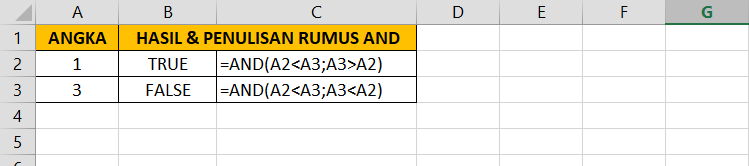
Fungsi logika Excel dapat digunakan untuk menampilkan hasil dari dua atau lebih kondisi yang telah ditetapkan berdasarkan syarat nilai tertentu. Untuk menggunakan fungsi logika di Microsoft Excel kita bisa menggunakan operator pembanding yang sebelumnya sudah saya bahas pada cara  Menggunakan Formula dan Fungsi .  Pada aplikasi Microsoft Excel kurang lebih terdapat 11 rumus atau fungsi yang berhubungan dengan fungsi logika yang nantinya akan kita pelajari cara penggunaannya satu-persatu.  Dan berikut daftar fungsi Logika atau Logical Function di Microsoft Excel beserta versi yang di dukung, khusus untuk Microsoft Excel pada OS Windows: No Nama Fungsi Versi Microsoft Excel 2016 2013 2010 2007 1 AND ✔ ✔ ✔ ✔ 2 FALSE ✔ ✔ ✔ ✔ 3 IF ✔ ✔ ✔ ✔ 4 IFERROR ✔ ✔ ✔ ✔ 5 IFNA ✔ ✔ ✖ ✖ 6 IFS ✔ ...

Alamat Absolut

Image
Fungsi Absolute digunakan untuk mengunci posisi kolom dan baris. Fungsi ini ditandai dengan adanya tanda $ yang berada di depan Kolom dan di depan Baris. Ada 2 fungsi yang dapat digunakan, yaitu Absolut dan Semi Absolut. Alamat Absolut Terdapat sebuah data Barang yang terdiri atas Nama Barang, Harga Satuan, dan Total Harga. Setiap barang dibeli sebanyak 2 item, sehingga setiap Harga Satuan Barang dikalikan 2 untuk mendapatkan Total Harga. Agar mempermudah proses perhitungan, kita ketikkan sebuah angka 2 sebagai master dari perkalian tersebut. Jadi setiap Harga Satuan akan dikalikan dengan angka 2 yang terletak di kolom B11. Agar tidak berubah-ubah, kita diharuskan menambahkan simbol Dollar ($) sebelum huruf B ($B = fungsi $ untuk mengunci kolom B) dan sebelum angka 11 ($11 = fungsi $ untuk mengunci baris ke-11). Sehingga didapatkan hasil dari perkalian tersebut. Alamat Semi Absolut Rumus fungsi Semi Absolut digunakan untuk mengunci salah satu kolom atau baris pada suatu...

Formula Dasar Perhitungan

Image
Fungsi formula dasar perhitungan adalah untuk melakukan penghitungan terhadap data yang ada di Microsoft Office Excel 2013. Setiap penggunaan formula dasar perhitungan, kita harus mengawalinya dengan tanda sama dengan (=). Tanda sama dengan (=) dimaksudkan untuk mengawali sebuah fungsi di Microsoft Office Excel 2013. Yang perlu diperhatikan adalah alamat dari data tersebut, jika salah mengetikkan alamatnya, maka data tersebut akan bernilai salah (#VALUE). Fungsi-fungsi dasar tersebut antara lain: Aritmatika Dasar : Fungsi penjumlahan (+), pengurangan (-), perkalian (*), dan pembagian (/). SUM : Berfungsi untuk menjumlahkan sekumpulan data pada suatu range. Bentuk penulisannya adalah: =SUM(number1, number2, .....) Contoh 1 : = SUM(4,8,9) → Tekan Enter Contoh 2 : Terdapat sebuah data Barang yang terdiri dari Buku, Penggaris, Pulpen, Pensil, dan Penghapus. Masing-masing barang tersebut memiliki jumlah yang tidak sama dengan barang yang lainnya. Dari gambar diatas...

Menggunakan Formula dan Fungsi

Image
Sebuah formula hanya dapat mengandung elemen-elemen berikut dan dimulai dengan “=”: Operator matematika, Eg + (untuk penjumlahan) and * (untuk perkalian) Referensi cell (termasuk cell yang memiliki nama dan ranges) Nilai atau text Fungsi lembar kera (seperti Penjumlahan atau Rata-Rata) Common Operators in Formula Operator Name Example Precedence ^ Pangkat =6^3 hasilnya adalah 216 1 * Perkalian =2*2 hasilnya adalah 4 2 / Pembagian =100/5 hasilnya adalah 20 2 + Penjumlahan = 2+3 hasilnya adalah 5 3 - Pengurangan =100-30 hasilnya adalah 70 3 & Rentetan =”Part-“&”23A” hasilnya adalah Part-23A 4 = Sama dengan Menampilan “True” jika sama dengan dan “False” sebaliknya 5 < Lebih kecil dari Menampilan “True” lebih kecil dan “False” sebaliknya 5 > Lebih besar dari Menampilan “True” lebih besar dan “False” sebaliknya 5 >= Lebih besar atau sama dengan Menampilan “True” lebih besar atau sama dengan dan “F...

Format Cell Number

Image
Format cell pada excel dapat kita lihat diatas ada sebanyak 6 category, akan tetapi saya akan coba membahas hanya format cell number. Kenapa ? karena disini banyak sekali pemula sering melakukan kesalahan. sebagai contoh jika kita menggunakan fungsi seperti sum dibawah ini Dapat kita hasil total dari gambar disamping ini adalah 110, penjumlah ini seharusnya adalah 150. Kenapa ini bisa terjadi dan Apakah excelnya bermasalah ? Jawabannya adalah excelnya tidak bermasalah dan penulisan rumusnya pun benar, hanya ada masalah dalam format number yang ada pada cell A5. Format number pada A5 seharusnya adalah dalam bentuk angka bukan dalam bentuk text. seperti pada gambar diatas bahwa category untuk format number ada banyak, sebelum saya menjelaskan dari masing category ada baiknya saya coba sedikit informasikan mengenai type data-data yang ada di cell adalah; text, number, date, time dll. Berikut penjelasan dari beberapa category yang ada di Format Cell Number : ...